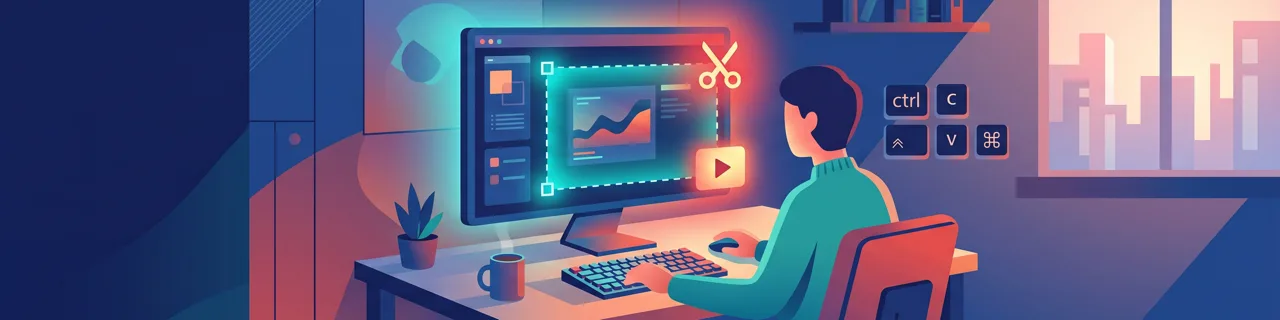
Statt fünf Mails mit „kannst du mal schauen" reicht ein Bild mit rotem Pfeil. Bildschirmaufnahmen sind das stille Arbeitspferd der digitalen Kommunikation: du erklärst eine Fehlermeldung in zehn Sekunden statt in drei Absätzen, dokumentierst einen Bug nachvollziehbar und schickst Anleitungen, die niemand zweimal lesen muss.
Drei Tastenkürzel und eine Handvoll Routinen reichen für den Alltag. Diese Anleitung zeigt dir, welches Werkzeug wann passt, wie du sauber zuschneidest und schwärzst und worauf du beim Versand achten solltest. Wenn du dazu noch flüssige Tastenkürzel beherrschst, wird der Workflow zur Sache von Sekunden.
Welches Werkzeug für welchen Zweck
Drei Aufnahme-Arten decken fast alles ab. Standbilder für statische Inhalte: Fehlermeldungen, Formularfelder, Konfigurationsseiten. Scroll-Aufnahmen für ganze Webseiten, die nicht in einen Bildschirm passen, typisch bei Layout-Feedback. Bildschirmvideos immer dann, wenn ein Ablauf nur in Bewegung verständlich wird: ein Klickpfad, ein Bug, der erst beim dritten Schritt auftaucht, oder eine kurze Erklärung für Kollegen.
Beginne mit den Bordmitteln deines Systems. Windows hat das „Snipping Tool" über Win + Shift + S, der Mac über ⌘ + ⇧ + 5 eine vollständige Aufnahme-Toolbar. Drittanbieter wie Lightshot, PicPick oder CleanShot X haben ihre Berechtigung, sind aber selten nötig, bevor du die eingebauten Werkzeuge ausgereizt hast. Für Bildschirm-Sharing in Live-Gesprächen ist Screen-Sharing im Online-Meeting oft die elegantere Lösung als ein Video im Nachgang.
Aufnahmen am Computer
Auf Windows drückst du Win + Shift + S, ziehst einen Rahmen um den gewünschten Bereich, und das Bild landet automatisch in der Zwischenablage. Mit Strg + V fügst du es direkt in eine Mail oder ein Dokument ein. Kein Speichern, kein Aufräumen.
Auf dem Mac hast du zwei Wege. ⌘ + ⇧ + 4 öffnet das Fadenkreuz für einen Bereichsschnitt, das Bild speichert sich auf dem Schreibtisch. ⌘ + ⇧ + 5 öffnet die Toolbar mit Optionen für ganzen Bildschirm, Fenster, Bereich oder Bildschirmvideo. Wenn du das Bild nur in die Zwischenablage legen willst (ohne Datei auf dem Schreibtisch), drücke zusätzlich Ctrl, also ⌘ + ⇧ + Ctrl + 4. Das ist der Standardgriff für vertrauliche Inhalte: kein Foto bleibt liegen.
Zwei kleine Tipps machen den Unterschied. Erstens: vor der Aufnahme kurz zoomen, mit Strg/Cmd + Plus im Browser. Der Inhalt wird größer, das Bild lesbar statt körnig. Zweitens: bei unruhiger Hand beim Aufziehen des Rahmens die Leertaste gedrückt halten, dann lässt sich der Auswahl-Rahmen verschieben, statt neu zu zeichnen.
Aufnahmen am Smartphone
Am iPhone drückst du Seitentaste und Lauter-Taste gleichzeitig, am Android-Gerät meist Ein/Aus und Leiser. Das Bild landet in der Galerie und lässt sich dort direkt bearbeiten.
Für lange Webseiten gibt es das mobile Pendant zur Scroll-Aufnahme. Auf dem iPhone tippst du nach dem Screenshot auf die Vorschau unten links und wählst „Ganzseite". Das Ergebnis ist ein PDF mit der kompletten Seite. Bei Samsung erscheint nach jedem Screenshot eine Leiste mit „Scroll Capture", die du wiederholt antippen kannst, bis du am Seitenende bist.
Bildschirmvideos vom Smartphone aktivierst du einmalig im Kontrollzentrum (iPhone) beziehungsweise in den Schnelleinstellungen (Android). Danach reicht ein Tipp auf das Aufnahme-Symbol. Praktisch, wenn du eine App-Bedienung erklären willst, die sich in Standbildern nicht zeigt.
Aussagekräftig bearbeiten
Ein Screenshot ohne Markierung ist halb so wirksam. Drei Routinen reichen, um aus dem Rohbild eine klare Botschaft zu machen.
Hervorheben. Rahme die wichtige Stelle mit einem Rechteck oder setze einen Pfeil. Eine Farbcodierung hilft, wenn du regelmäßig dokumentierst: Rot für Fehler, Grün für Aktionen, Blau für Hinweise. Auf beiden Systemen reicht die eingebaute Markierung: Windows „Bearbeiten" im Snipping Tool, Mac die Vorschau-App mit Formwerkzeug.
Sensible Daten schwärzen. Bevor du ein Bild verschickst, kontrolliere Mailadressen, Vertragsnummern, Passwort-Felder, Browser-Tabs im Hintergrund. Schwärzen geht in der Vorschau (Mac) über Rechteck mit Füllfarbe, in Windows mit dem Markierungs-Werkzeug. Wichtiger Hinweis: ein halbtransparentes Rechteck oder ein Weichzeichner reichen nicht. Wer die Datei in Photoshop öffnet, kann den Filter teilweise umkehren. Nur solide Farbe deckt zuverlässig.
Dateigröße im Griff. Für E-Mails sind 1280 Pixel Breite und JPG mit 75 % Qualität fast immer ausreichend. PNG ist Pflicht, wenn der Empfänger Text aus dem Bild auslesen oder weiterverarbeiten muss. Für Videos hat sich MP4 mit 1280 × 720 als Anhang-Standard eingebürgert. Größer wird es selten gebraucht und sprengt schnell das 10-MB-Limit vieler Mailserver.
Rechtssicher dokumentieren
Sobald ein Screenshot dein Postfach verlässt, gelten Regeln, die offline auch gelten. Vier Punkte sollten zur Routine werden.
- Metadaten: Bilder enthalten oft Aufnahme-Ort, Gerät und Zeitstempel. Tools wie ExifTool oder die eingebaute „Foto-Optionen → Standort entfernen"-Funktion löschen das in Sekunden.
- Urheberrecht: Aufnahmen von kostenpflichtiger Software, Filmen oder Streamingdiensten sind heikel. Für interne Dokumentation meist ok, für Veröffentlichung brauchst du eine Erlaubnis.
- Persönlichkeitsrechte: Sichtbare Personen, auch im Hintergrund eines Tab-Titels, gehören anonymisiert. Alternativ holst du eine Einwilligung ein. In Gruppenfotos Gesichter unkenntlich machen.
- Archivierung: Berufliche Aufnahmen gehören in eine geordnete Ablage. Ein Schema wie „Kunde → Projekt → Datum_Thema" hält den Überblick auch zwei Jahre später.
Wenn du Werkzeuge für Recherche oder Dokumentation suchst, hilft gezielte Recherche im Browser mehr als das Sammeln von Tipps in einer Liste. Relevante Tools haben sich bewährt, der Rest ist Lärm.
Fazit
Bildschirmaufnahmen sind längst Alltag. Drei Tastenkürzel kennen, eine saubere Bearbeitungs-Routine und ein Blick auf sensible Daten vor dem Versand, mehr braucht es nicht.
Mach die Probe noch heute. Beim nächsten Problem, das du sonst per Mail erklären würdest, ziehst du einen Rahmen, setzt einen roten Pfeil und schwärzt das, was niemanden außer dich angeht. Du wirst merken, wie viel schneller die Antwort kommt und wie viel weniger Rückfragen entstehen.